

【デザイナー必見】GPT Image 2.0の使用方法と制作事例
GPT Image 2.0とは何か?その特徴と可能性
最近、画像生成の分野で注目を集めているのがGPT Image 2.0です。
この技術は、OpenAIが開発した最先端の画像モデルで、複雑なビジュアルタスクをこなすことができるとされています。
公式発表は数日前に行われたばかりですが、すでにその性能に驚きを隠せないユーザーが続出しています。
GPT Image 2.0を使ったキャラクターシートの作成方法
では、具体的にGPT Image 2.0を使ってどのようにキャラクターシートを作成できるのかを見ていきましょう。
①ChatGPT(Web版)にアクセス
https://chatgpt.com/
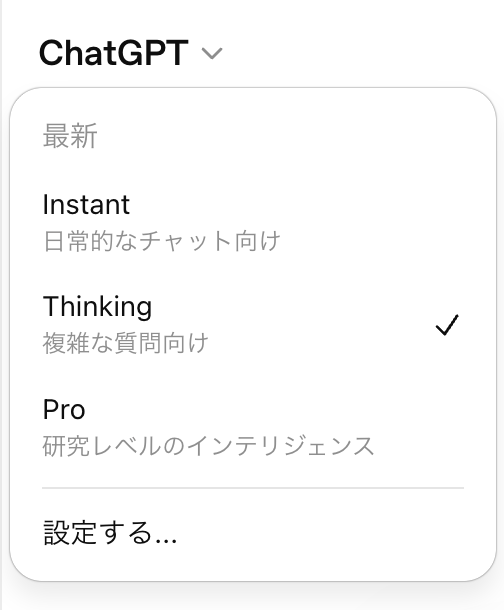
②ChatGPTのモデルを「Thinking」に設定
③+ボタンから「画像を作成する」を設定しておく
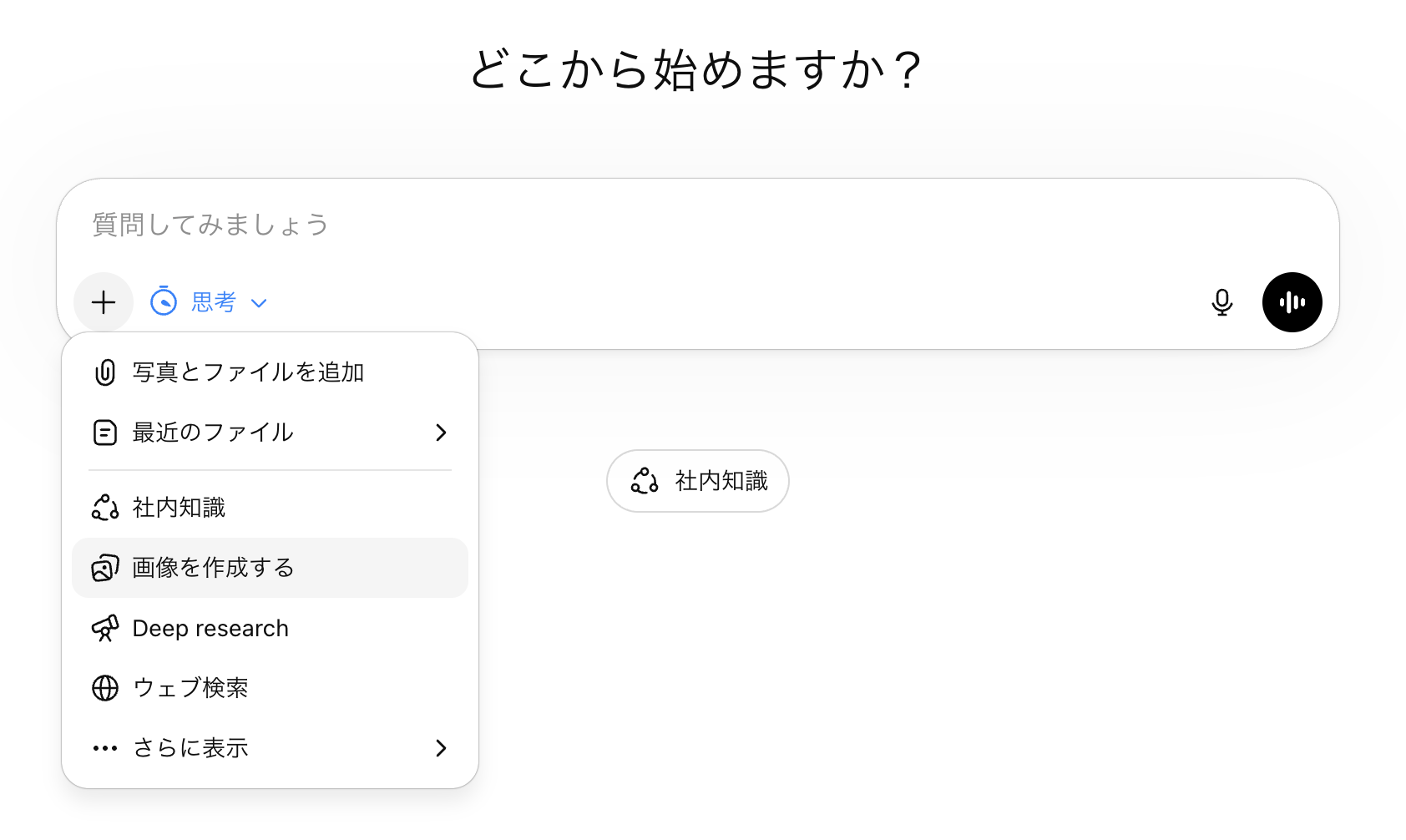

こうなっていれば準備完了です。
キャラクターシート作成の準備と設定
まず、キャラクターシートを作成する準備として、必要な資料やアイデアを整理しましょう。具体的には、キャラクターの外見や性格、背景ストーリーなどを考え、それに基づいたプロンプトを用意します。この段階で設定を明確にしておくことで、生成される画像の精度が向上します。
お試しでHAMONIのキャラクター画像と下記プロンプトを渡してキャラクターシートを作ってもらいます。
添付画像のキャラクターの3面図と詳細設定を作成してください。 キャラクターの名前は「HAMONI」です。
生成された画像がこちらです。
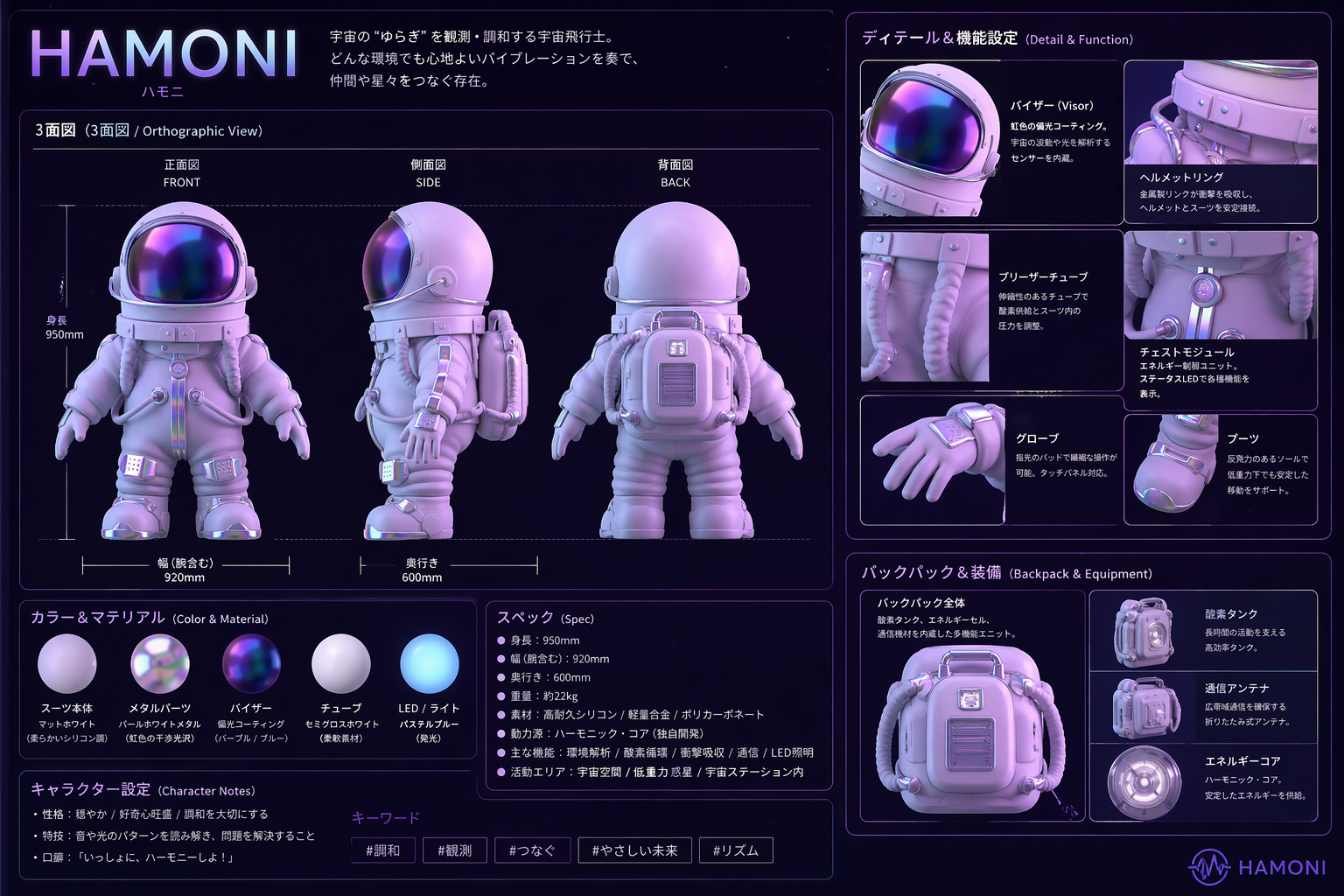
三面図も綺麗に作れてますし、ディテールや装備、カラー詳細〜キャラクター設定まで入れてくれてます。
ステッカーを制作するステップ
次に、GPT Image 2.0を使ってステッカーを制作するステップを見ていきます。キャラクターシートをベースに、オリジナルのロゴを簡単にデザインすることが可能です。
キャラクターシートを活用したステッカー制作開始
まず、既に作成したキャラクターシートを添付して、ステッカーを作ってもらいます。
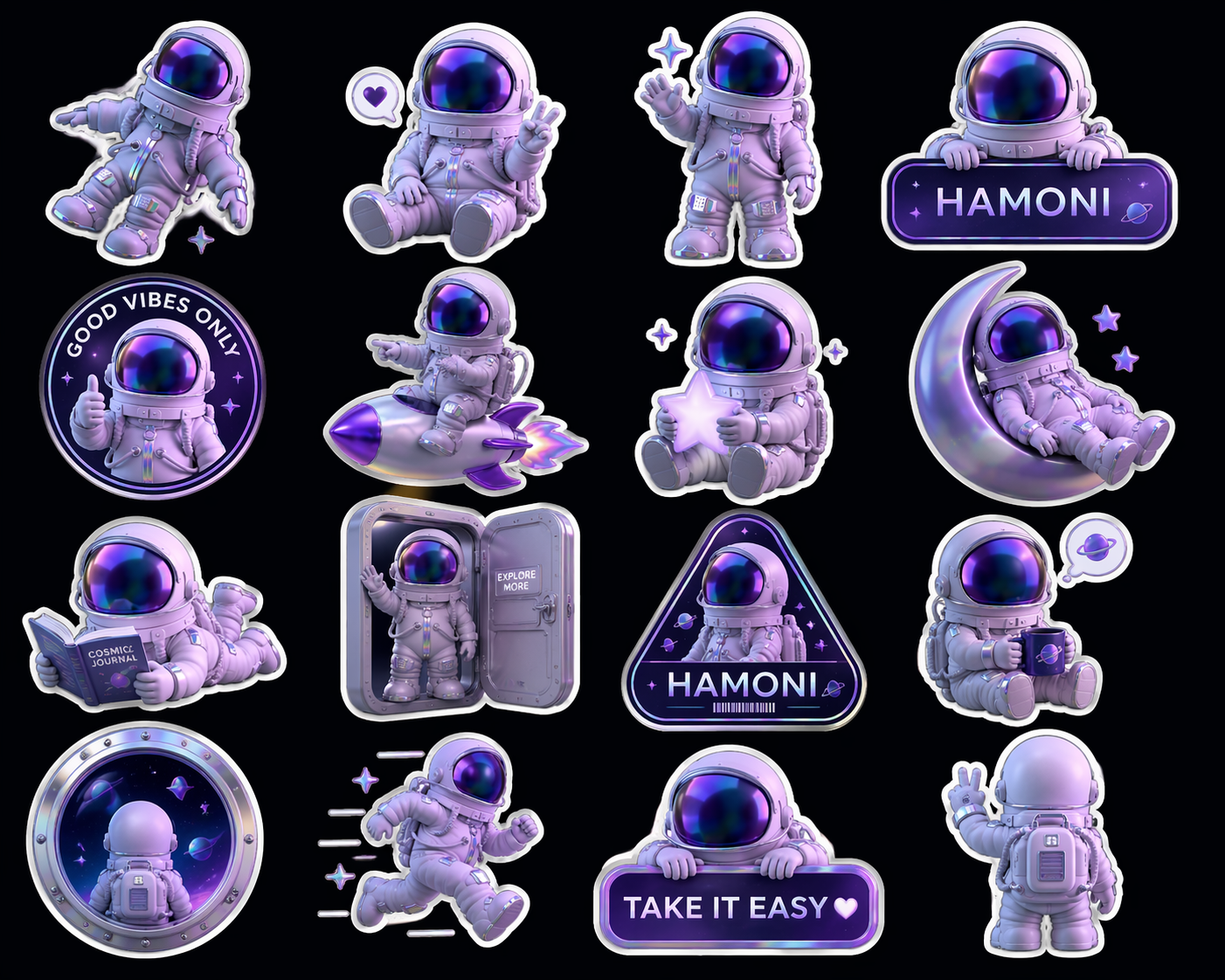
添付画像のキャラクターのステッカーを作ってください。 16パターン作成して1つの画像にあとめて出力してください。 色違いではなく、形や構成が違ういろんな種類のステッカーが欲しい。
すべてかわいいし宇宙飛行士という世界観が統一されている。
ステッカーのプロンプト設定方法
プロンプトの設定では、キャラクターの特徴を強調するキーワードを使いましょう。
たとえば、「元気でポップな印象」や「未来的なデザイン」などの属性を具体的に伝えることで、理想的なロゴが生成されやすくなります。
プロンプトは明確であるほど良い結果が期待できます。


